How it worksMCPExampleExplorePricing
Log in

About MCP Integration

PaPut lets you work with your memos, notes, skill sheet, and knowledge-capture workflow directly from AI clients such as Claude, ChatGPT, Codex, and Claude Code. Setup is just adding the PaPut plugin (clients without plugin support connect via an MCP URL). Open each guide from the list below.

Choose your client

Choose a client, copy its install details, then continue to onboarding.

Add the plugin from the command line

Requirement
Codex App, CLI, or VS Code extension
OAuth
The authorization screen opens the first time you use a PaPut tool.
shell
codex plugin marketplace add mizulba-dev/paput-mcp
codex plugin add paput@paput

Continue to onboarding

What you get after setup

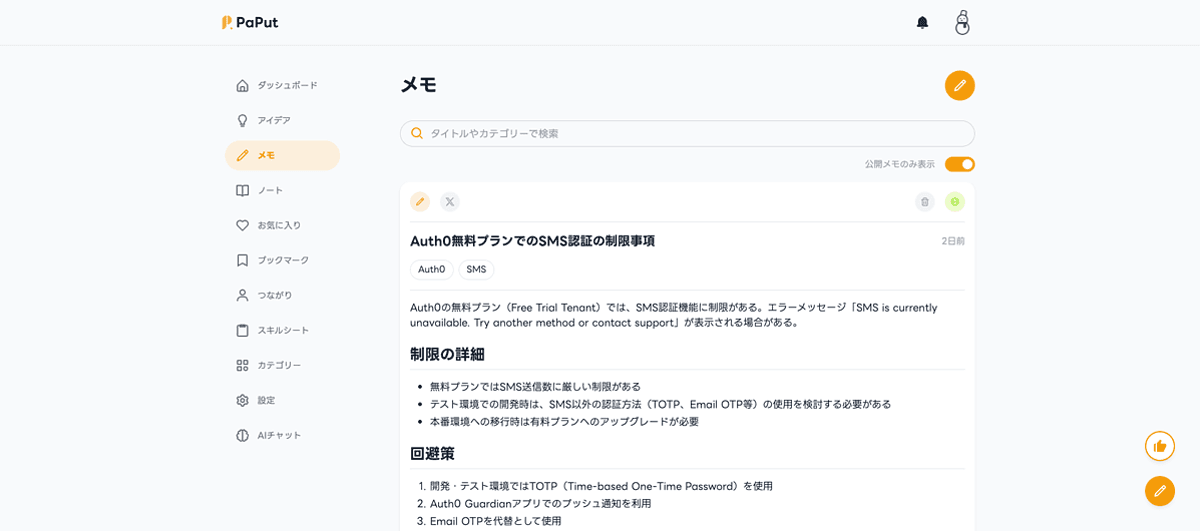
A list of judgment memos in PaPut

Judgment memos

Keep decisions, operations, and principles from AI-assisted work after your own review.

The PaPut dashboard

Dashboard

See your current position and next growth areas from the depth of your judgment axes.

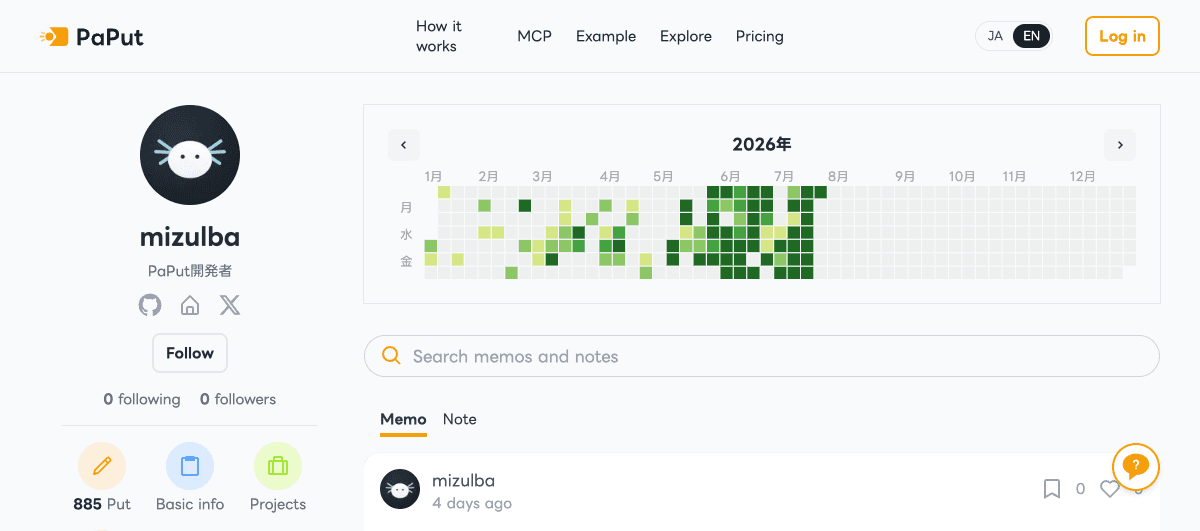
A public profile in PaPut

Public profile

Turn project decision episodes into achievements that trace back to supporting memos.

Connection settings

The easiest way is the plugin. In Claude Code, claude.ai, Claude Desktop, and Codex, adding the PaPut plugin sets up the connection and the skills in one step (Install via plugin).

For clients without plugin support (such as ChatGPT), add the following to your MCP client settings, then log in on the PaPut authorization screen to allow the connection.

json
"paput": {
  "type": "http",
  "url": "https://mcp.paput.io/mcp"
}

To also add the PaPut usage rules for Claude / Codex, run:

bash
npx -y paput-mcp setup-ai

Documentation

Understand the judgment axes

What are the Judgment Axes (Memo Types)

→

The four judgment axes — decision / operation / principle / knowledge — and how they matter across features

Connect and set up

Set up PaPut for the first time

→

Complete onboarding with your AI, from connecting PaPut to creating your initial data

Install via plugin (recommended)

→

Set up the PaPut connection and skills in Claude, Claude Code, and Codex in one step

Use with coding agents

→

Use setup-ai in Claude Code or Codex to capture knowledge while you work

Export skills for Claude Desktop

→

Generate a skill ZIP you can register in Claude Desktop Skills

Capture and organize knowledge

Run the daily capture workflow

→

Keep only reusable knowledge by reviewing candidates with capture and save

Principle synthesis

→

Read across accumulated decision / operation memos to synthesize principle candidates

Harvest from past sessions

→

Turn past Claude / Codex sessions into knowledge candidates (paput-harvest)

Turn memos into notes on a schedule

→

Use Cowork schedules to organize accumulated memos into theme-based notes

Show and analyze

Project design and decision episodes

→

Use project-episodes to create project-detail episodes backed by public memos

Self-PR draft

→

Use self-pr-draft to draft a self-PR from your skill sheet and judgment memos

Interview Q&A (FAQ)

→

Use interview-qa to gather common interview questions and answers into first-person entries on your public profile's Q&A tab

Dashboard current-position analysis

→

Analyze your position, strengths, and thin axes from the thickness of the judgment axes

Notes

  • PaPut MCP does not read local files on your device. Harvesting past sessions requires an AI client that can read local files, such as Claude Code or Codex
  • On the authentication screen, make sure you are on PaPut's official domain
  • To disconnect the integration, remove the connection settings on your MCP client
  • MCP integration is available on both PaPut's paid and free plans

Footer

About

  • About PaPut
  • Explore public work
  • News & Releases
  • About MCP Integration
  • Support
  • Development Roadmap

Legal

  • Terms of Service
  • Privacy Policy
  • Commercial Transaction Act Notation

Link

  • Developer X
  • Feedback

© 2026 PaPut. All rights reserved.